中大件正向派送手动增加轨迹节点
涉及部门:司管、客服
当前版本:1.0.90
手动增加轨迹节点主要用于处理无法通过正常业务流程自动流转的订单,例如:
- 异常订单修复
- 历史轨迹补录
- 协助订单闭环
注意
手动新增轨迹节点同样受轨迹状态机控制。系统会校验当前订单是否满足前置条件,不允许跳过节点直接更新至后续状态。
操作规则
在新增轨迹节点前,请确认以下规则:
- 必须按照轨迹状态机顺序新增节点
- 下拉框仅显示当前允许新增的合法下级节点
- 找不到目标节点通常表示前置条件未满足,而非系统异常
- 手动新增轨迹节点仅修改订单轨迹,不一定执行对应业务动作
轨迹状态流转
包裹分拣(360)
        │
        ▼
分配派送司机(510)
        │
        ▼
派送司机取件(515)
        │
        ▼
派送中(520)
   ┌────┴──────────────┐
   ▼                   ▼
已送达(900)      首次配送失败(610)
                         │ —————————────┐
                         ▼              │
                  第二次配送失败(620)   ▼
                    ┌────┴─────┐
                    ▼          ▼
      第三次配送失败(630)  无法派送(640)
                    │
                    ▼
                 待返仓
新旧轨迹节点说明
2026 年 6 月前创建的订单使用旧版轨迹
旧版轨迹如图所示:
- 节点名称为英文
- 节点列表按倒序展示
- 与新版轨迹状态机不兼容
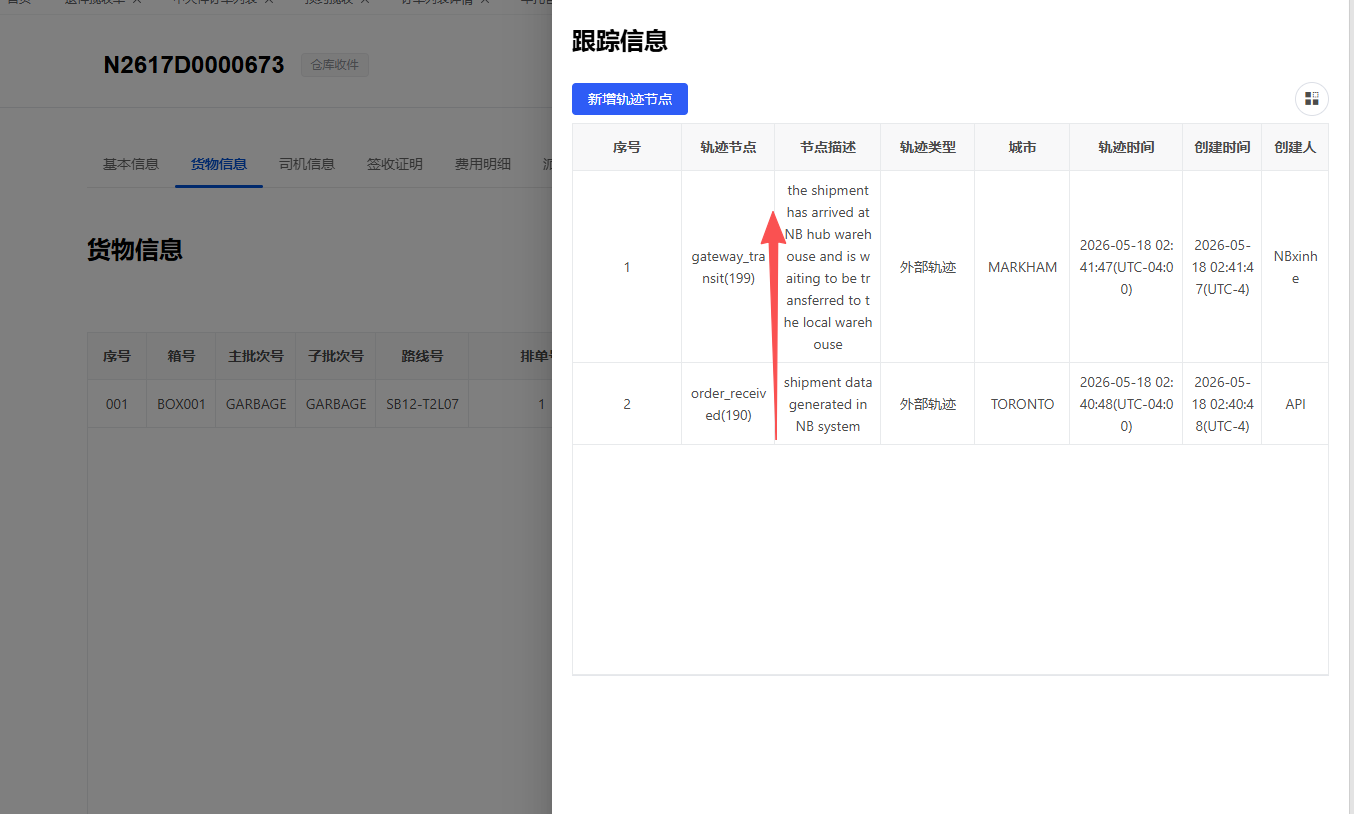
因此只能从 已预报/客户下单 开始重新补录轨迹。
注意
选择 已预报/客户下单后,会清空原有轨迹记录,需要重新按顺序补录全部轨迹。
手动新增轨迹流程
功能路径:订单管理 --> 中大件订单列表 --> 订单列表详情 --> 货物信息 --> 查看轨迹
【节点名称】支持搜索,可输入节点中文名称或节点编码(如360、515)快速定位,暂不支持英文搜索。
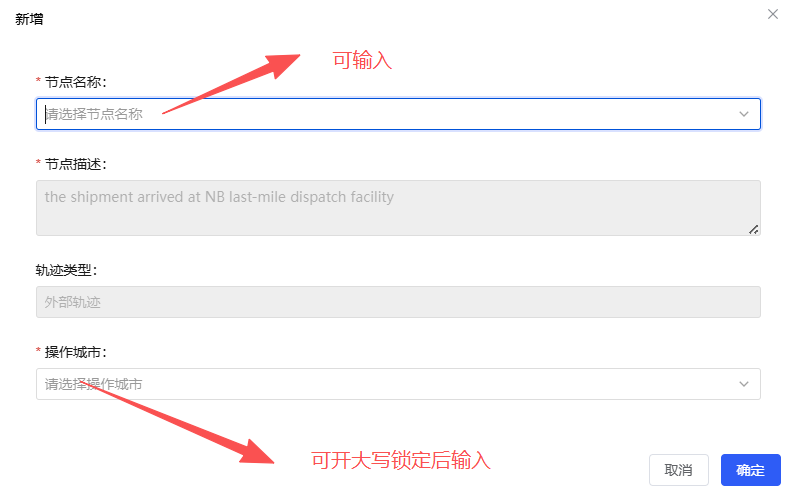
节点1: 包裹分拣(360),必选
操作步骤
- 点击 【新增轨迹节点】
- 在【新增】弹窗的节点名称中选择 包裹分拣(360)
- 填写操作城市(城市无特殊要求)
- 点击【确定】
操作效果 新增成功后,订单轨迹将推进至 包裹分拣(360),订单状态更新为 仓库收件
注意事项
- 手动新增包裹分拣节点仅修改订单轨迹状态,不会执行实际分拣操作
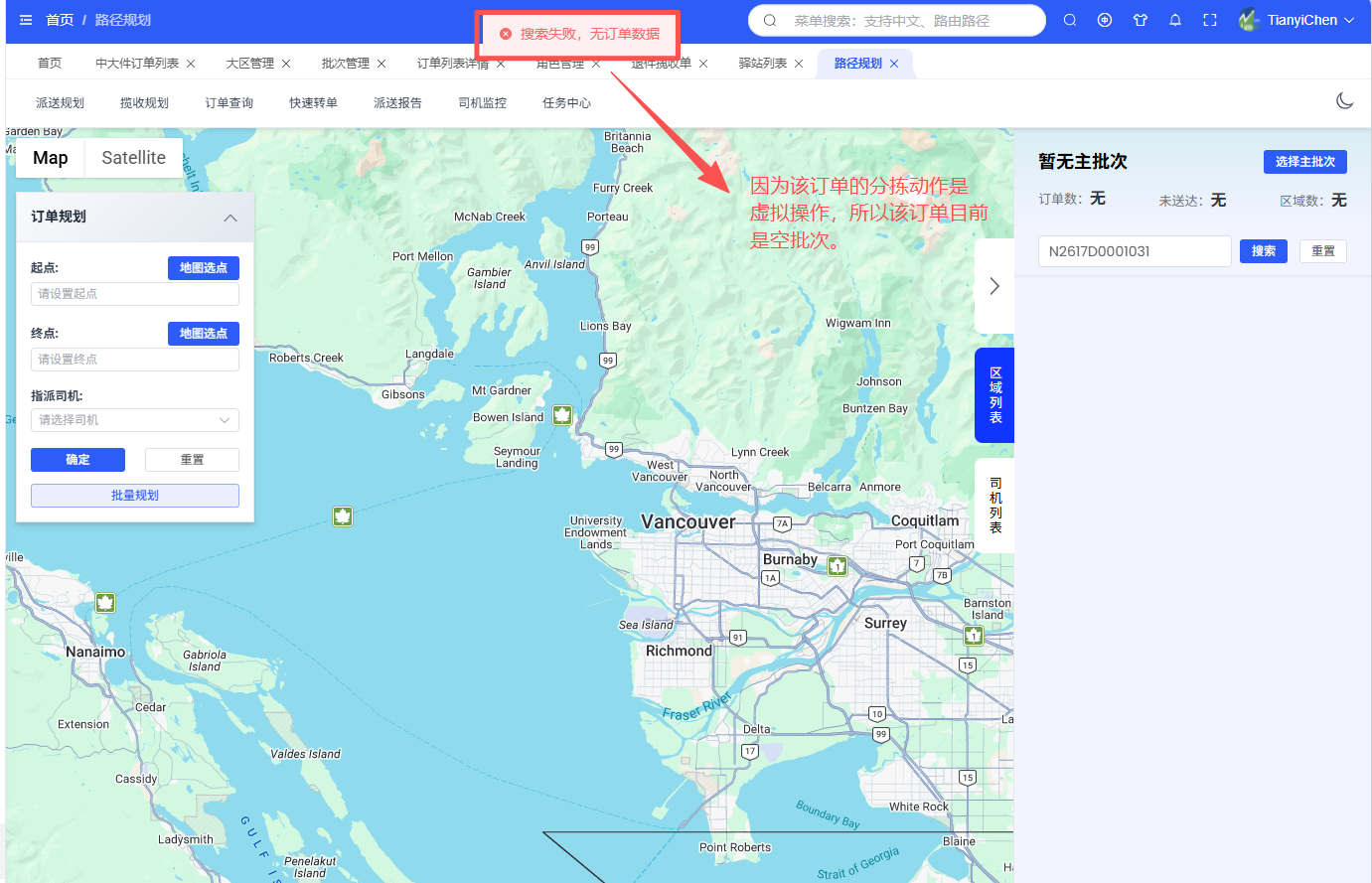
- 订单不会自动加入任何批次,因此主批次号、子批次号仍为空
如果需要将订单加入实际存在的批次,请参考人工分拣
节点2: 分配派送司机(510),必选
操作步骤
- 点击 【新增轨迹节点】
- 在节点名称中选择 分配派送司机(510)
- 填写操作城市及司机(均无特殊要求)
- 点击【确定】
操作效果 页面提示操作成功后,仅表示轨迹节点新增成功,轨迹状态满足了下一节点的前置条件
注意事项
- 操作成功并不代表订单已经实际分配给所选司机。
- 由于上一节点(包裹分拣)并未将订单加入实际批次,因此订单仍属于空批次。
- 空批次订单无法生成司机派送任务,因此司机 App 无法扫描或查看该订单。
- 此操作仅用于推进轨迹状态机,使订单能够继续新增后续轨迹节点。
- 如需实际分配司机
如果需要将订单分配给特定司机,请参请参考派送规划
节点3:派送司机取件(515) 或 派送中(520),必选
派送司机取件(515) 与 派送中(520) 均可作为后续派送成功或派送失败的前置节点。轨迹节点自动流转时,这两个节点通常由司机在 司机 App 执行派送取货扫描后自动产生,两者产生时间通常相差约 5 秒。
操作步骤
- 点击 【新增轨迹节点】
- 在【新增】弹窗的节点名称中选择 包裹分拣(360)
- 填写操作城市(城市无特殊要求)
- 点击【确定】
操作效果
新增成功后,订单状态将更新为 待收货
注意事项
如果前面的包裹分拣和分配派送司机仅进行了轨迹补录,而未执行真实业务操作,则订单实际上仍未加入批次,也未真正分配给司机,因此:
- 司机 App 中无法找到该订单;
- 无法通过司机 App 继续执行派送操作
派送成功:已送达(900)
必须满足以下任一条件:
- 派送司机取件(515)
- 派送中(520)
允许订单历史中存在:
- 首次配送失败(610)
- 第二次配送失败(620)
但不能存在以下节点:
- 第三次配送失败,返回一级仓(630)
- 无法派送,返回一级仓(640) 以上两个节点均属于最终派送失败节点。订单进入该状态后,只能执行返仓流程,无法再次派送。如需重新派送,只能执行《换单重派》操作。
操作步骤
- 新增轨迹节点。
- 选择 已送达(900)。
- 上传派送证明。
- 点击【确定】。
操作效果 页面提示操作成功后,表示订单已完成派送并成功闭环
派送失败
-
首次配送失败(610) 前置条件
- 派送司机取件(515)
- 或派送中(520)
后续可流转节点
首次配送失败后,订单仍可继续流转至:
- 已送达(900)
- 第二次配送失败(620)
- 无法派送,返回一级仓(640)
注意事项
司机 App 中新增首次配送失败时,需要上传派送失败证明,但管理端手动新增轨迹时:
- 无法上传派送失败证明;
- 已生成的派送失败证明目前也不支持在管理端修改。
-
第二次配送失败(620) 第二次配送失败的业务逻辑与首次配送失败一致,订单仍可继续进行后续处理
-
第三次配送失败,返回一级仓(630)/ 无法派送,返回一级仓(640) 节点说明 以上两个节点均表示订单已最终判定为派送失败。 其中:
- 首次配送失败 → 第二次配送失败 → 第三次配送失败(630)
- 无法派送,返回一级仓(640) 最终业务结果一致,均进入返仓流程,不允许再次派送。
操作效果 新增成功后:
- 订单状态更新为待返仓;
- 后续只能执行返仓流程。
** 注意事项** 待返仓状态下,订单不可执行拦截操作。 如需拦截订单,必须等待订单完成返仓后再进行后续处理。
常见问题:
-
为什么新增弹窗中找不到某个轨迹节点? 说明当前订单状态未满足目标节点的前置条件,请检查是否存在跳节点情况
-
为什么新增包裹分拣后批次号为空? 手动新增轨迹节点仅修改轨迹状态,不会自动加入批次
-
为什么手动分配司机后司机 App 看不到订单? 因为仅新增了轨迹节点,并未完成真实批次分配,因此司机 App不会生成对应派送任务
-
包裹上架前需要确认什么? 确认订单状态已进入 待返仓
若订单仍使用旧版轨迹,可登录对应司机账号,在司机 App 中将订单更新为 无法派送,返回一级仓(640),再继续返仓流程